
こんにちは、TKです。
今回はAmazon Elasticsearch ServiceとElasticsearchとkibanaについてご紹介していきたいと思います。
そもそもElasticsearchとはAWS独自のサービスではなく、Elastic社が提供する「Lucene」ベースとなる、ログ分析、リアルタイムのアプリケーションモニタリング、クリックストリーム分析などのユースケース向けのオープンソース全文検索エンジンです。
そのElasticsearchをAWSのリソースに対して使いやすくUIを提供しているのがAmazon Elasticsearchとなります。
KibanaはElasticsearchの結果を出力するためのログデータ解析/可視化ツールです。
Webブラウザ上で使用でき、リアルタイムのログ分析が可能となります。
それでは実際にElasticsearch Serviceの設定についてご紹介します。
Amazon Elasticsearch Service 設定
Amazon Elasticsearch ServiceはElasticsearch をインストールしたインスタンスを自動的に立ち上げることができるサービスです。
そのため、設定は立ち上げるインスタンスの設定となります。
まず、インスタンス名の変わりとなるドメイン名を入力します。
次のElasticsaerchのバージョンは最新の2.3を選択します。
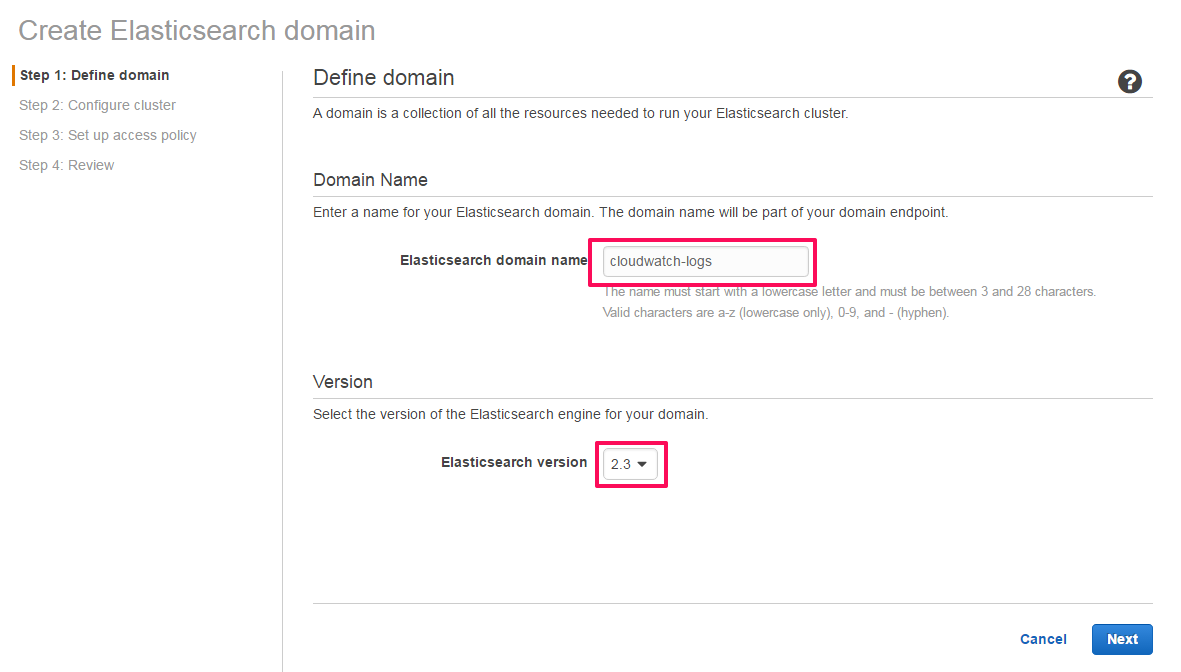
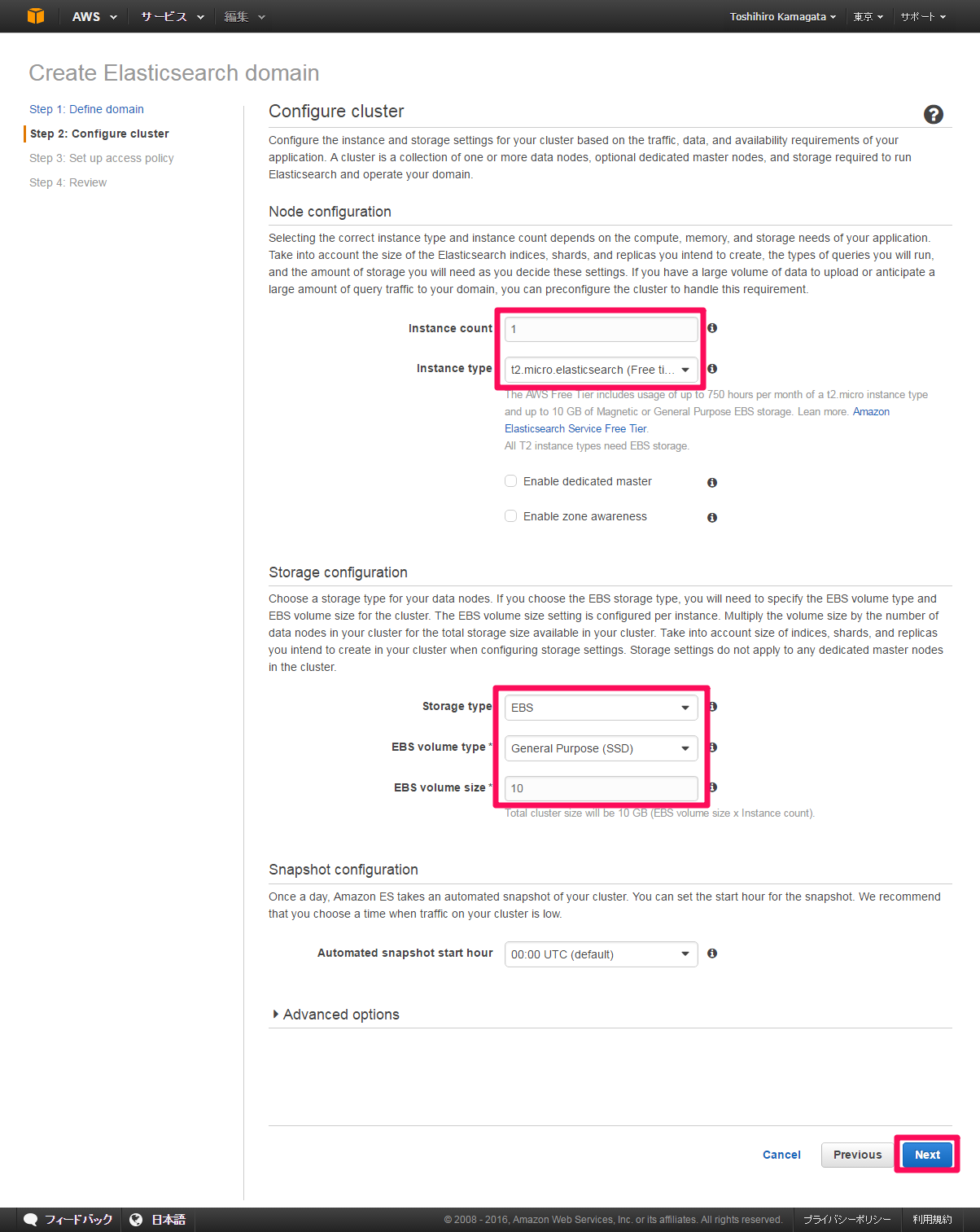
次のページではElasticsaerchのインスタンスの設定を選択します。
インスタンス数は1、サイズは最小のt2.microで今回は設定します。
次にボリュームの設定です。
ある程度大きいインスタンスを選択するとインスタンスストアでログを読み込むため、
ボリュームの設定項目はなくなります。
T2インスタンスはインスタンスストアがないため、ボリュームの設定が必要になります。
今回は10GBで指定します。
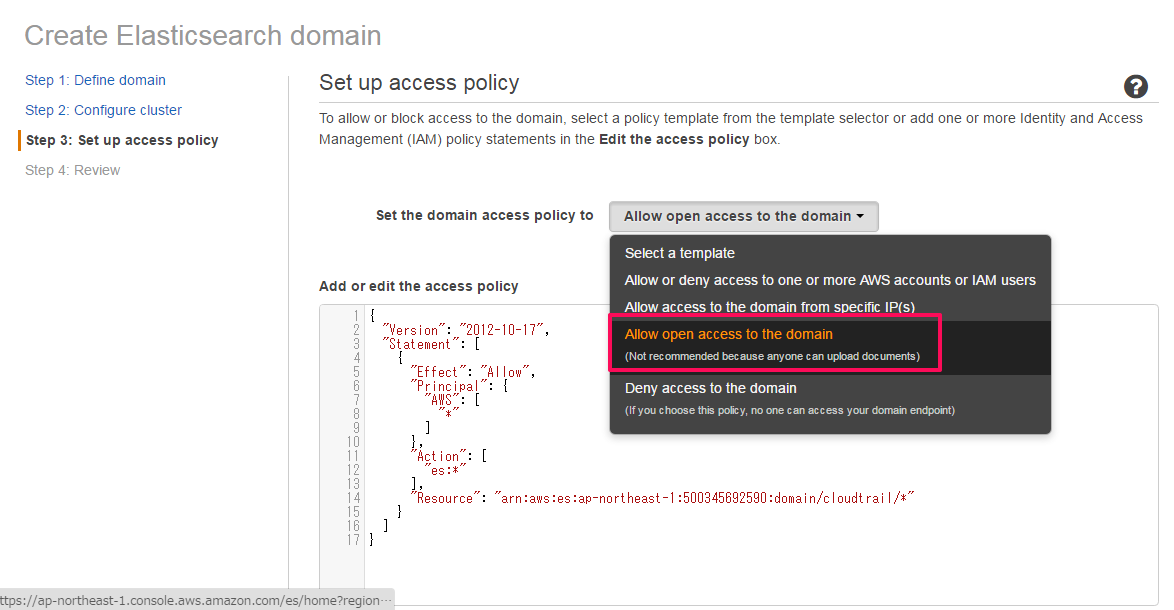
次にCloudwatch logsに接続するためにポリシーを設定します。
今回は特にアクセス制限を設けないため、「Allow open to the domain」を指定します。
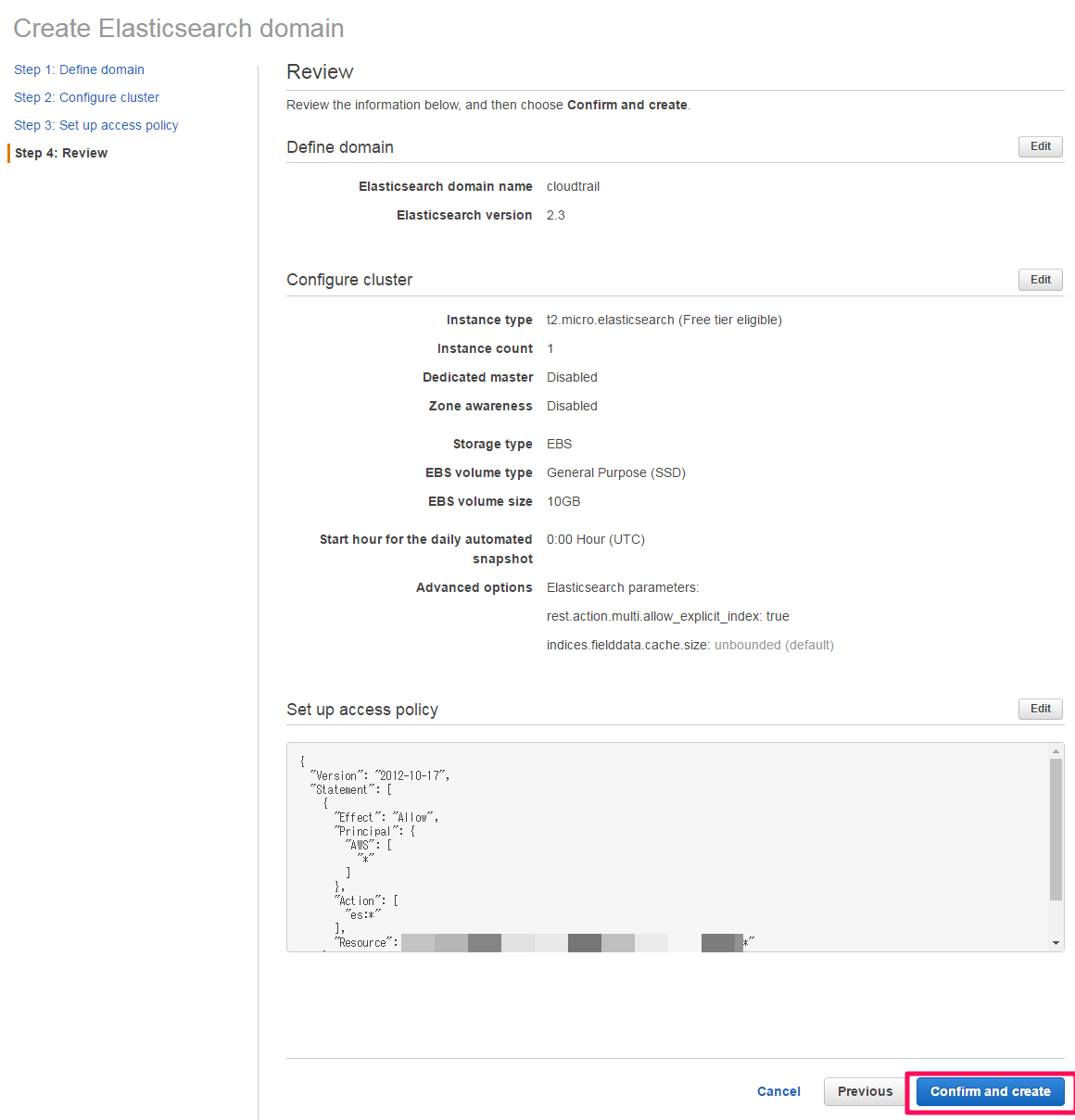
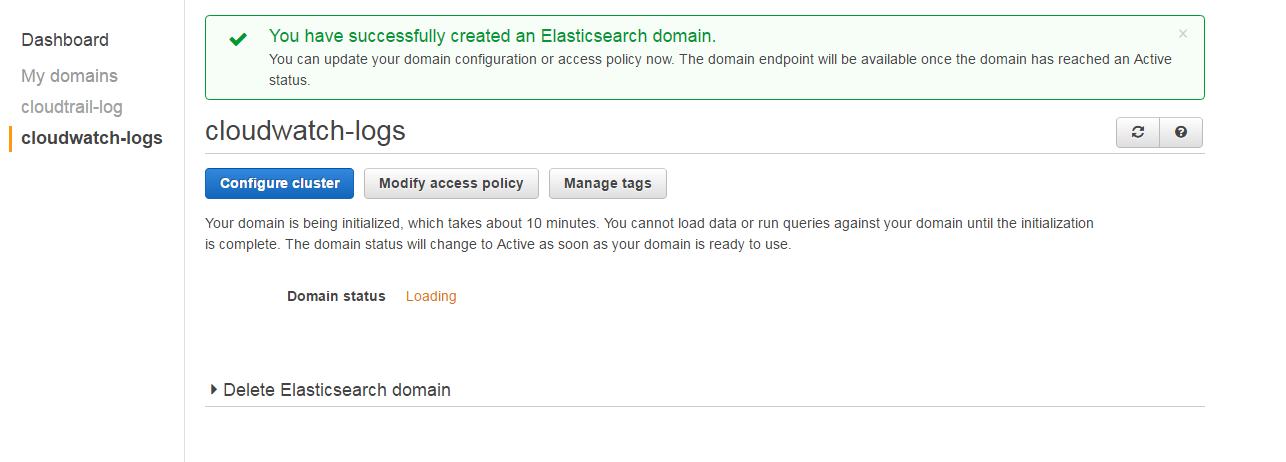
ここまでの設定を完了後、確認画面で確認してElasticsearchインスタンスを立ち上げます。
インスタンスが完全に立ち上がると「Domain status」がActiveになります。
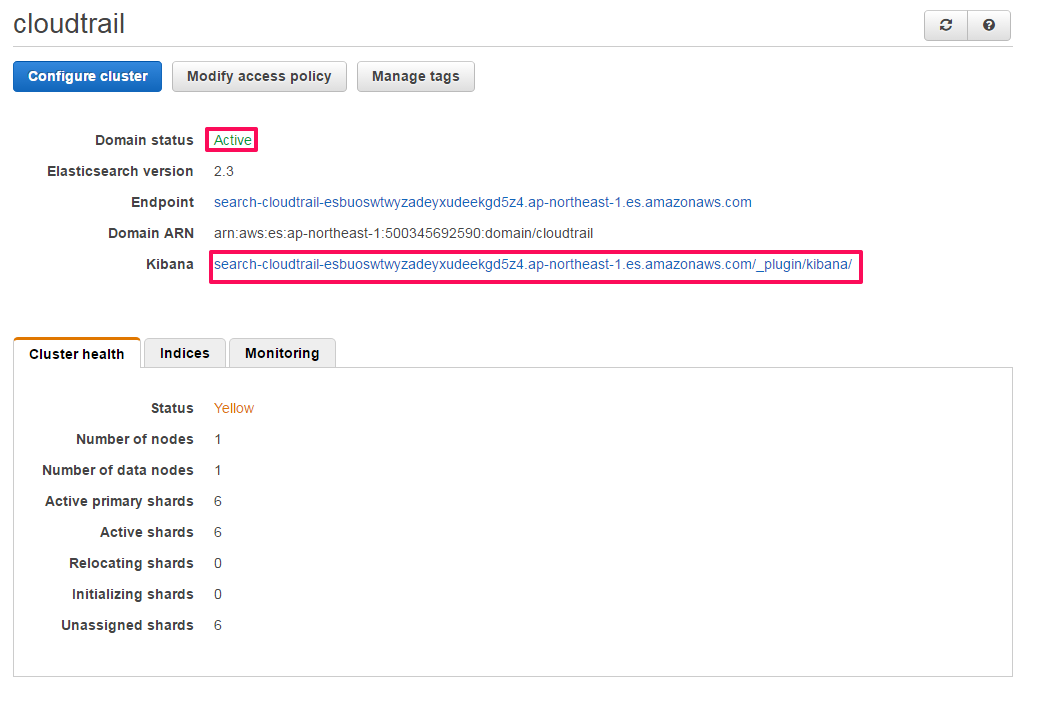
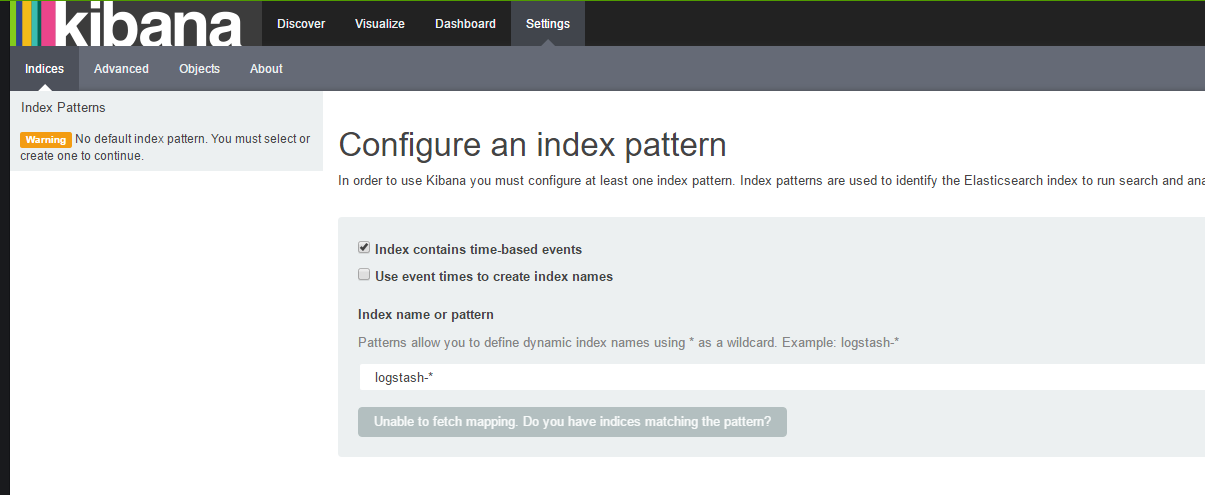
「Kibana」のリンクをクリックするとkibanaのダッシュボードにアクセスができます。
今回はElasticsearchについて説明しました。
AWSのElasticsearchの使い方についてお役に立てば幸いです。
次回をお楽しみに!

