
こんにちは、TKです。
今回はAmazon Application Load Balancerについてご紹介したいと思います。
Amazon Application Load Balancer とは
Amazon Application Load Balancer(ALB)はAWSの新しいロードバランサー機能です。
現在ELBというロードバランサー 機能があるのになぜALBが発表されたかというと、その違いは負荷分散機能のレイヤーにあります。
今でのELBは、レイヤー4というネットワークパケットの中身を見ずにとにかく負荷を分散させる機能しか持ちませんでしたが、ALBではレイヤー7というパケットの中身を確認し、内容によって振り分けるという複雑な分散方法にも対応しております。
また、ALBではHTTPヘッダーにより、リクエストをそれぞれの対応した場所にアクセスさせることが可能になりました。
これにより、パス毎に複数の細かいコンテンツを独立させて実行することができ、パス毎の負荷を検知し、必要なコンテンツが載ったインスタンスのみスケールさせるといったことが可能になりました。
Amazon Application Load Balancerを使ってみる
では、実際にALBを設定してみます。
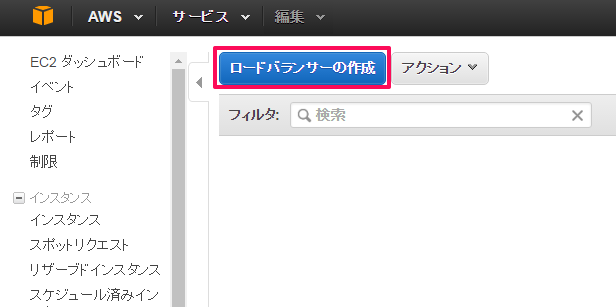
まずはELBと同じように「ロードバランサーの作成」を選択します。
ALBが追加されたことでどちらのロードバランサーを使用するか、選択画面になります。
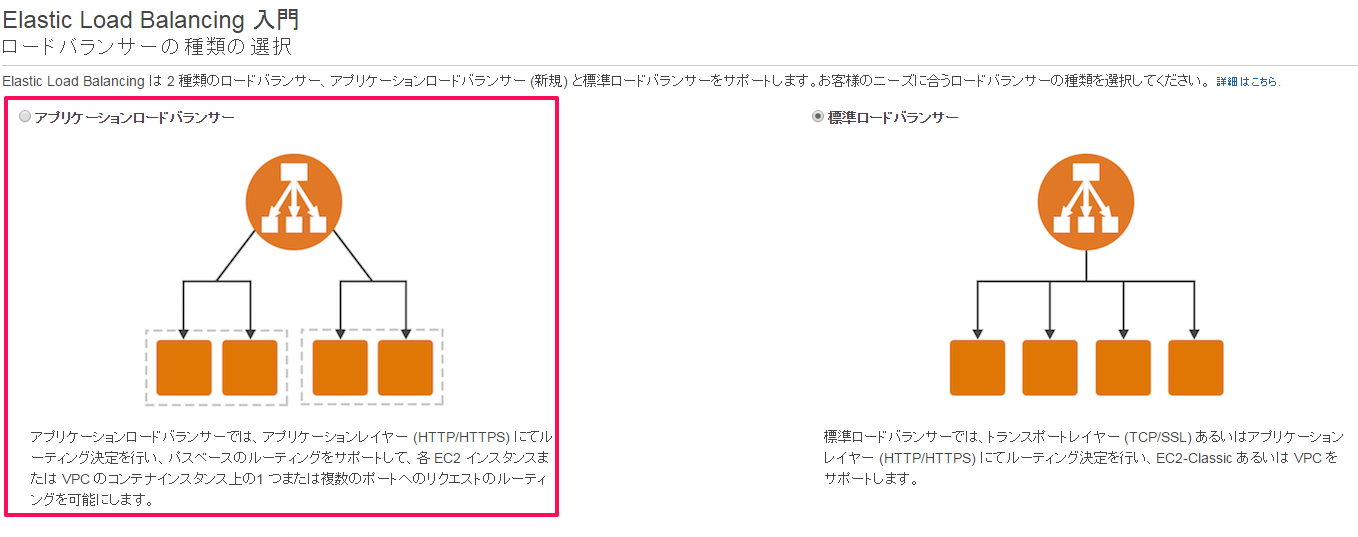
「アプリケーションロードバランサー」を選択します。
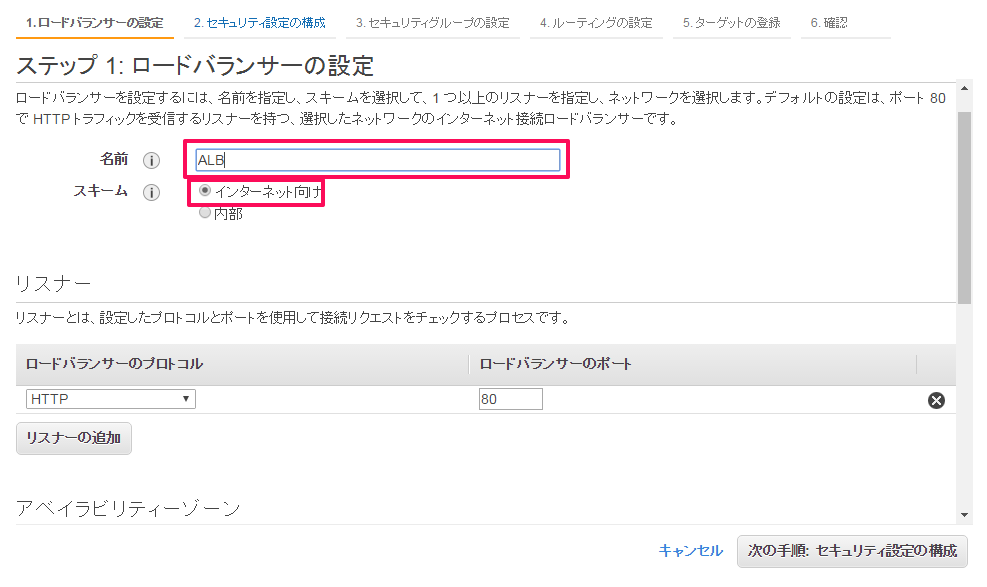
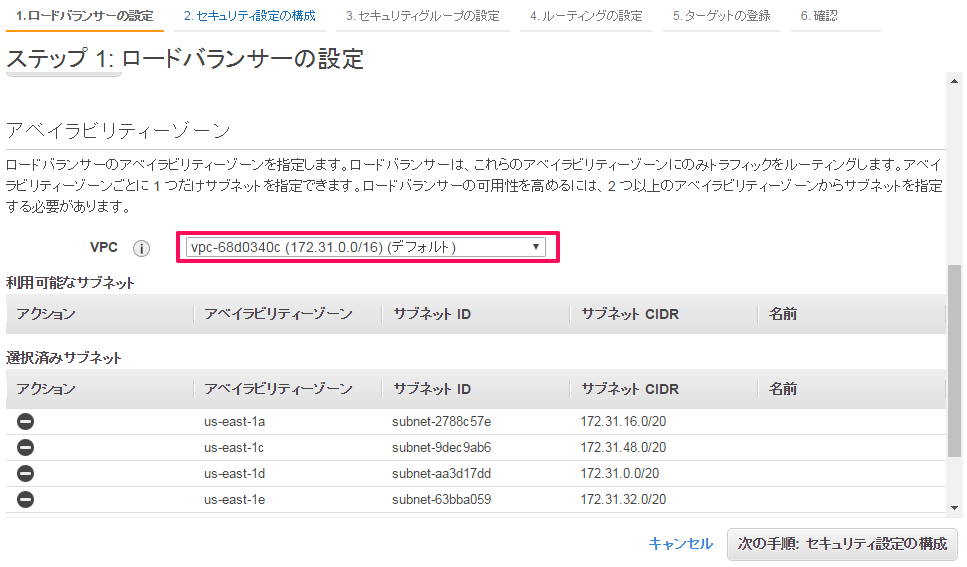
まずは、通常のロードバランサーと同様ロードバランサー名、外部向け、内部向けの選択、使用ポートの選択、
使用アベイラビリティゾーンの選択、セキュリティグループの設定を行います。
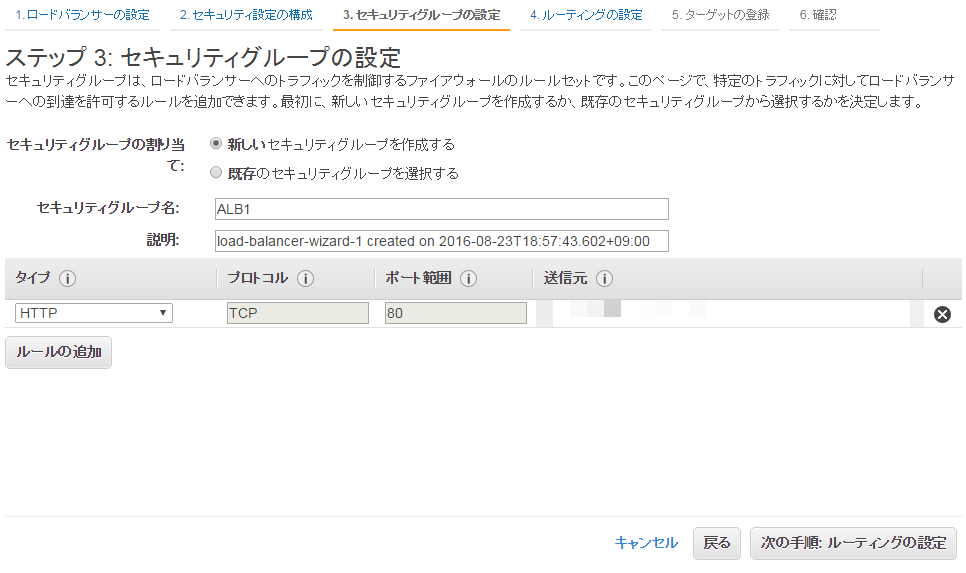
ここからがALB独自の設定になります。
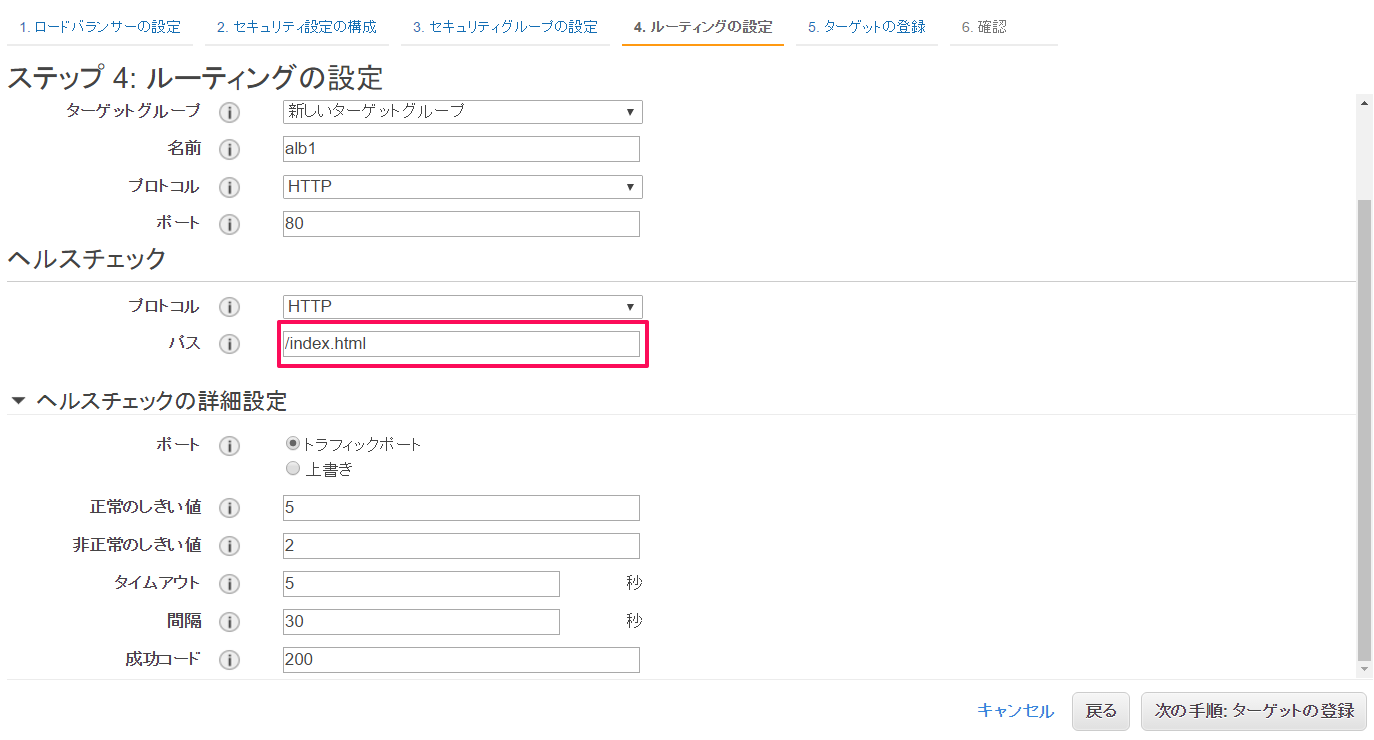
ターゲットグループの設定を行います。
まず、新規作成の場合、まず新しいターゲットグループ名を入力します。
その次に送るターゲットのプロトコルを指定します。
次にヘルスチェックですが、こちらはルーティングと別のプロトコルを指定することが可能です。
ヘルスチェックを行うポートを指定し、ターゲットファイルの場所を指定します。
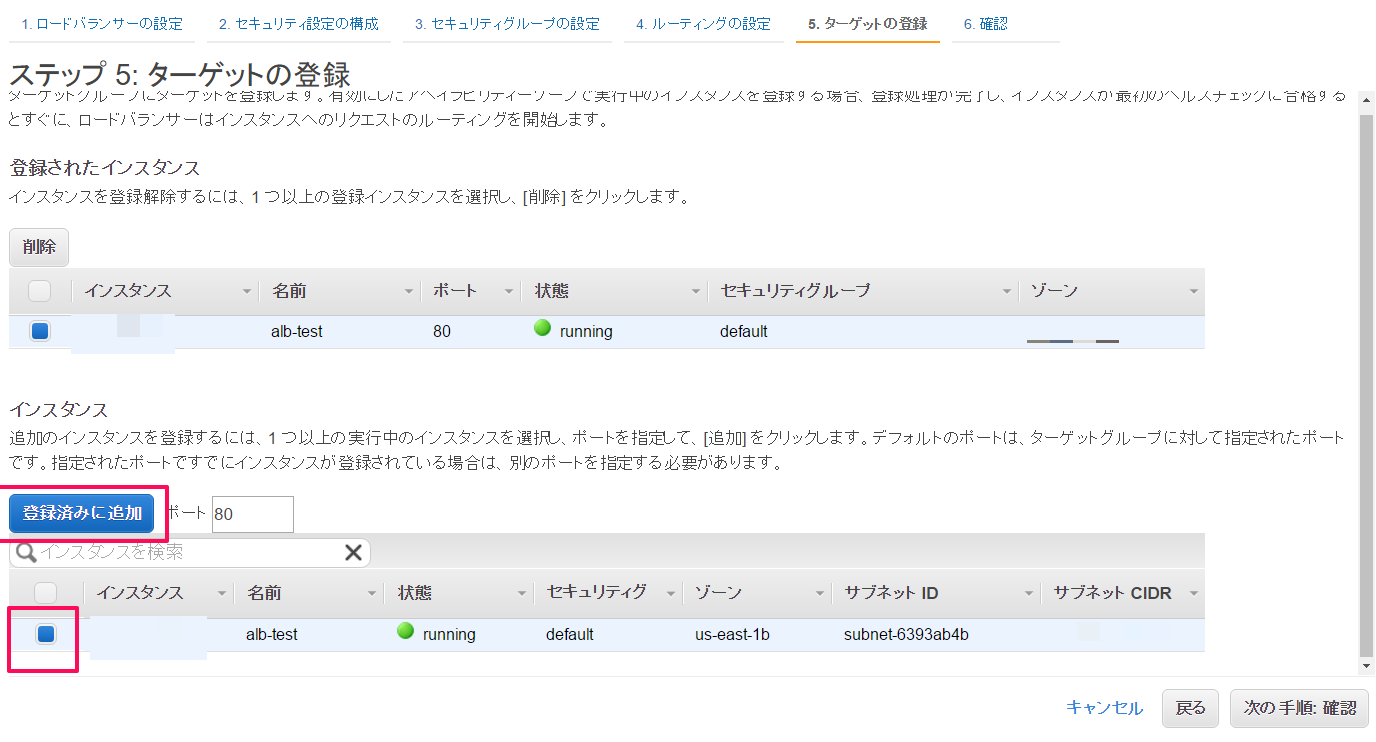
次にターゲットグループのインスタンスを設定します。
ターゲットグループ内のインスタンスに対してアクセスは均等に振られます。
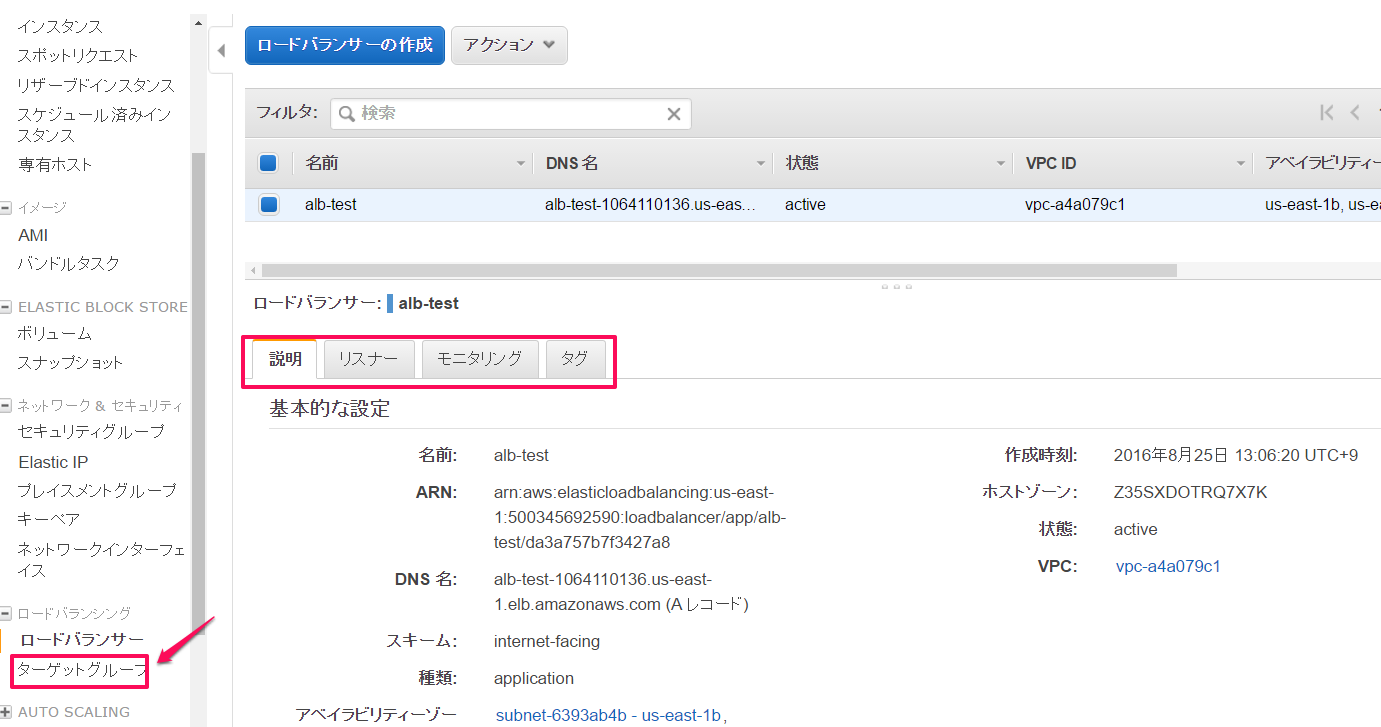
ターゲットグループの作成を終了し、確認して立ち上げると、ロードバランサー一覧に表示されます。
ALBで作ったロードバランサー項目では紐づいているインスタンスの状況がわかりません。
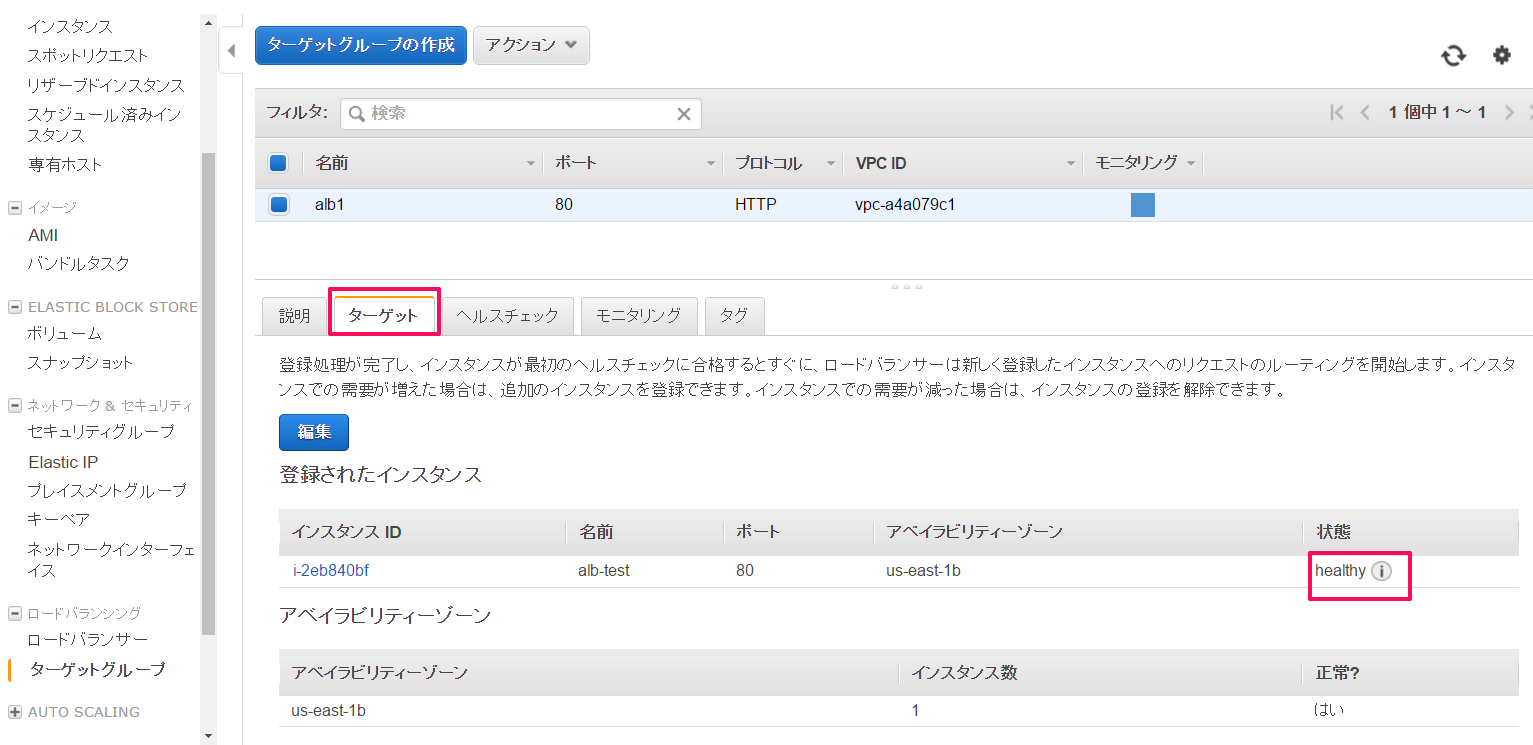
紐づいているターゲットグループの項目を開きます。
左メニューから「ターゲットグループ」を選択します。
ターゲットグループには登録したターゲットグループ一覧が表示されます。
ALBに紐づけているターゲットグループを選択して「ターゲット」タブを選択すると、
対象ターゲットインスタンスのヘルスチェック状態が確認できます。
今回はAmazon Application Load Balancerについて説明しました。
ELBよりも細かい設定ができるので次回はさらに詳しく機能を説明したいと思います。
次回をお楽しみに!

