
前回は『 Amazon Athena編~サンプルを試してみる~ 』と題して、Amazon Athenaでサンプルを試してみました。
今回は『Amazon Athena編~JDBC接続を試してみる~』と題して、Amazon AthenaでJDBC接続を試してみたいと思います。
Athena JDBC Driverとは
Amazon Athena ではJDBC接続をするためのドライバを提供しています。
ドライバを利用してSQL Workbench などのサードパーティアプリやプログラムからAthenaを操作する事が可能です。
今回はSQL WorkbenchからAthena JDBC Driverを利用してみたいと思います。
1. Athena JDBC Driverのダウンロード
Athena JDBC Driverをダウンロードしておきます。
AWSのS3で公開されております。
https://s3.amazonaws.com/athena-downloads/drivers/AthenaJDBC41-1.0.0.jar
2. SQL Workbenchでの設定
続いてSQL Workbenchの設定を行っていきます。
インストールに関しては 過去記事 を参照ください。
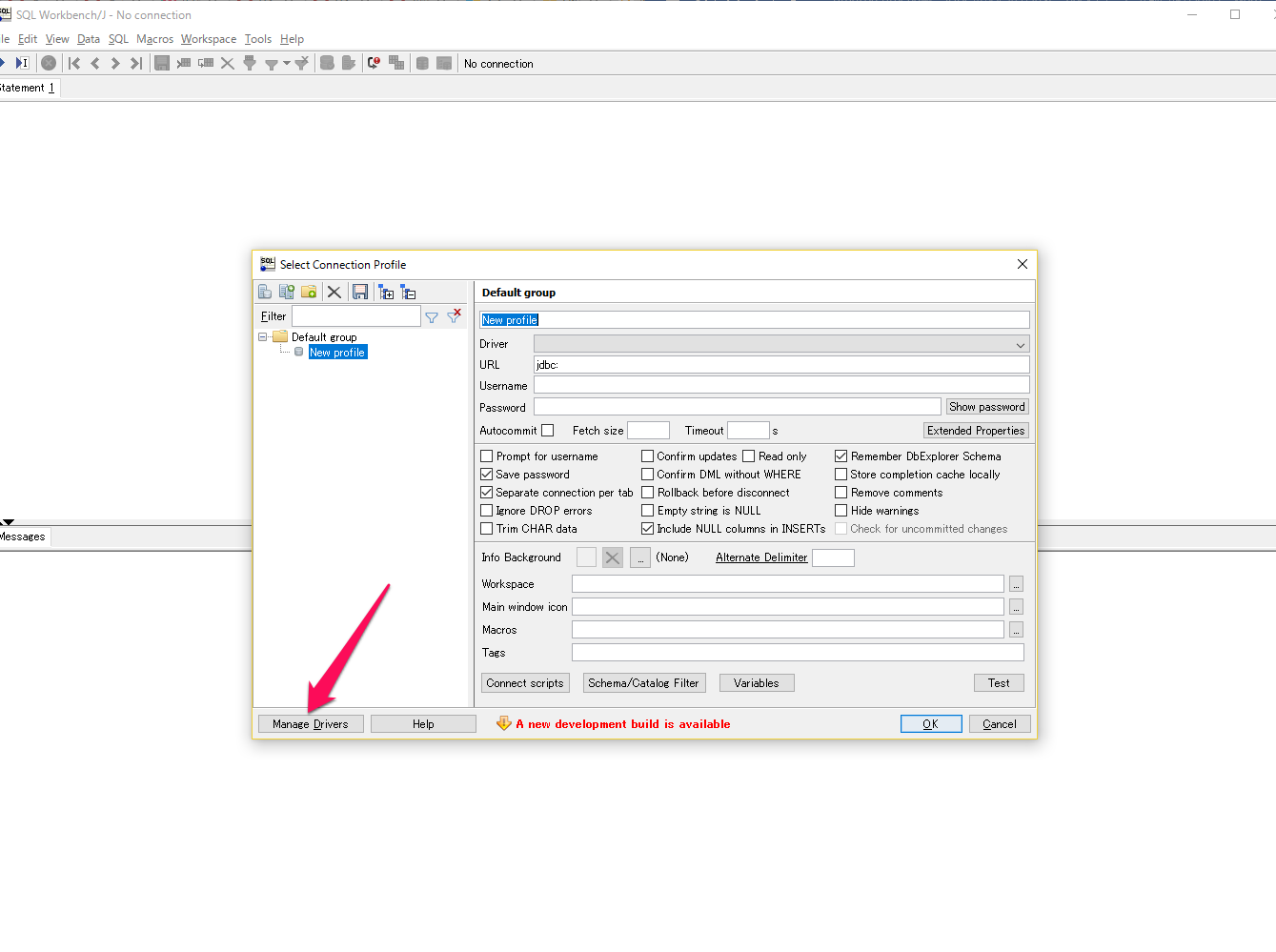
Athena JDBC Driverの設定をします。
「Manage Drivers」をクリックします。
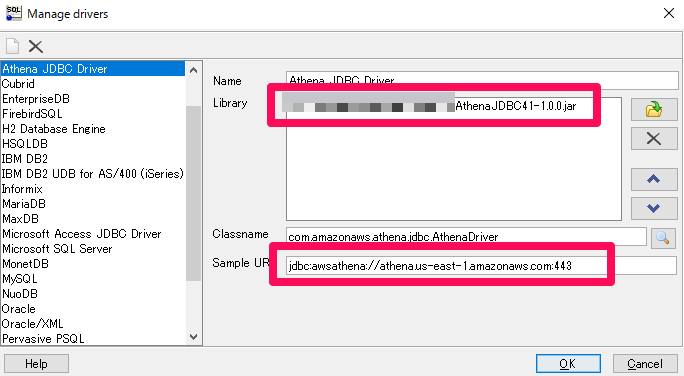
左上の追加ボタンをクリックし、各項目を設定してAthena JDBC Driverを追加します。
Athena JDBC のフォーマットは以下になります。
jdbc:awsathena://athena.REGION.amazonaws.com:443
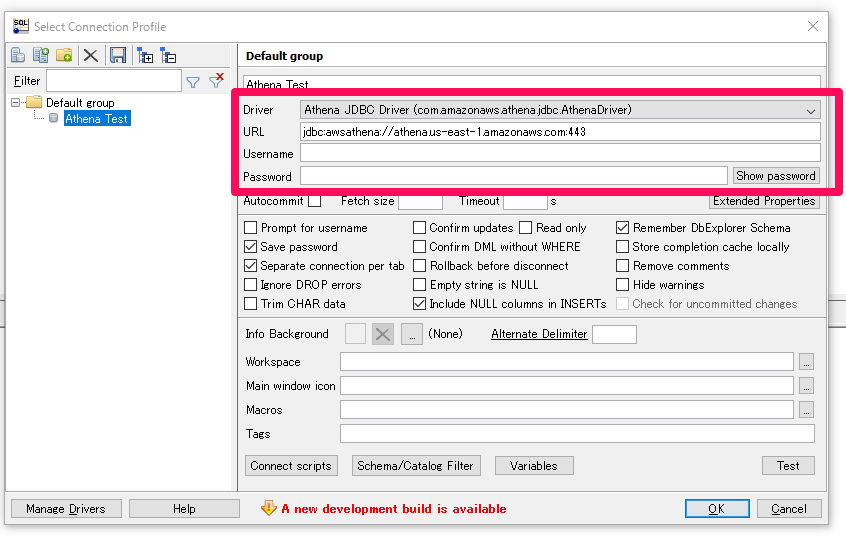
次に接続設定を行います。
Driverに先程作成したものを選択します。
また、UsernameとPasswordにはIAMのキーを設定します。
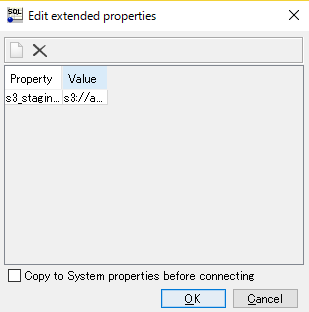
次にクエリ結果が出力されるための「s3stagingdir」を設定します。
「Extended Properties」をクリックして次の項目を設定します。
Property: s3stagingdir
Property: s3stagingdir
Value: Athenaで設定したS3バケット
それでは実際に接続してみます。
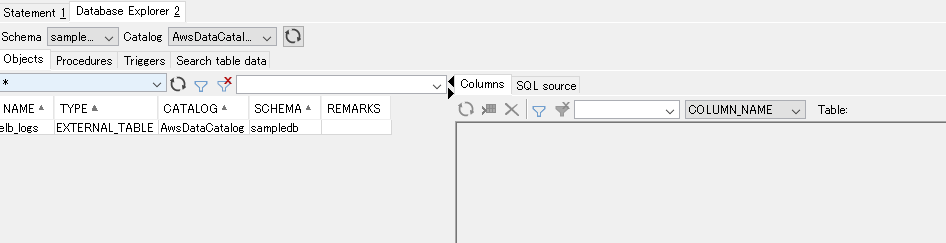
SQL WorkbenchのDatabase Exploerを開いてみます。
次に以下のクエリを叩いてみます。
1SELECT * FROM sample.elb_logs limit 10;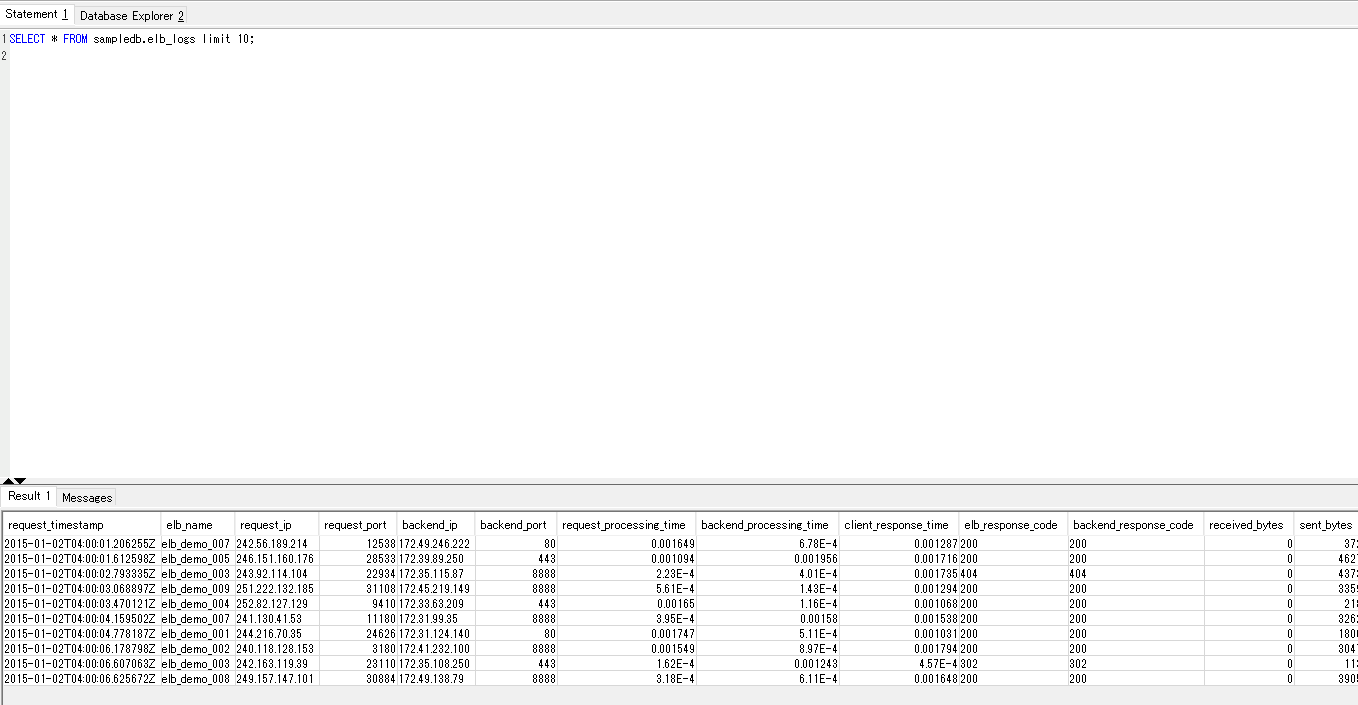
結果が帰ってきます。
s3stagingdirで設定したバケットに出力されているのがわかります。


