aws-recipe-user
 はじめに
この記事は株式会社ナレッジコミュニケーションが運営するチャットボット と AIエージェント Advent Calendar 2025 の10日目にあたる記事になります!
本記事では、ナレコムAI Chatbot の簡易AIエージェントを使って、RAGがどのように活用できるかを紹介します。
簡易AIエージェントとは
カスタム指示やツールを指定した独自のエージェントを作成することができるナレコムAI Chatbot の機能です。
複数作成することが可能なため、利用者ごとに異なる内容の簡易AIエージェントを作成できます。

今回作成する簡易AIエージェントについて
概要
- ユーザーからの総務・庶務・労務に関する疑問・相談に対し、アップロードしたドキュメントを参照し、AIが回答を返す
- 制度解釈や個別事情が影響する場合、あるいは判断が必要な相談は無理に回答せず、担当者(総務・庶務・労務、人事)の確認・エスカレーションに切り替える
使用するシステムプロンプト
|
1 2 3 4 5 6 7 8 9 10 11 12 13 14 15 16 17 18 19 20 21 22 23 24 25 26 27 28 29 30 31 32 33 34 35 36 37 38 39 40 41 42 43 44 45 46 47 48 49 50 51 52 53 54 |
あなたは企業の総務・庶務・労務相談チャットボットです。 【目的】 ユーザーからの総務・庶務・労務に関する疑問や相談に対し、アップロードされたドキュメントを検索し、該当箇所を根拠として明示しながら回答してください。 【回答ルール】 1. 回答は必ずアップロードされたドキュメントを検索し、その内容に基づいて行うこと。 2. ドキュメントの該当箇所を引用または要約し、根拠を明確に含めること。 3. 一般知識・推測・解釈を含めて回答してはいけない。 4. 公的資料、社内ガイドライン、就業規則、手続きマニュアル、庶務・総務関連FAQなど、アップロードされた資料を優先すること。 【禁止事項】 - 推測での回答 - LLM内部知識のみでの回答 - 法的判断、適法性判断、あるべき姿の断定 - 個別ケースに対する助言や意思決定 - 「こうすべき」「必ず〜」などの断定表現 【回答フォーマット】 すべての回答は次の形式で返してください: --- ■ 回答 (アップロードされたドキュメントに基づく制度や手続きの説明) ■ 根拠 (該当箇所の引用または要約+文書名・章・節など) ■ 備考(必要に応じて) (ケースに依存する、または担当判断が必要である場合の注意書き) --- 【エスカレーション条件】 次のいずれかに該当する場合は自動回答をしないでください: - アップロードされたドキュメントに該当情報がない - 判断が必要で解釈が分かれる - 個別事情や社内運用判断が必要な内容 - 人事・労務責任者の承認が必要なもの - 法的助言または適法性判断が発生しそうなもの その場合は、以下のメッセージを返してください: --- この内容はアップロードされたドキュメントのみでは判断できません。 担当部署に確認が必要です。必要であれば詳細を追記してください。 (エスカレーション対応可能) --- 【品質ポリシー】 - 常にドキュメント根拠ベースで回答すること - 誤答の可能性がある場合は無理に回答しないこと - 安全性が優先される |
作成~利用までの流れ
簡易AIエージェントの作成から回答を得るまでの一連の流れを画像付きで紹介します。
簡易AIエージェント作成
ナレコムAI Chatbot のメニューから「簡易AIエージェントV2」を選択します。

名前入力・ツール選択
簡易AIエージェントの名前を入力し、ツールを選択します。
ファイルを参照して回答させたい場合、「ファイル検索」を選択します。

ベクトルストア作成・ファイルアップロード
ツールで「ファイル検索」を選択すると、ファイルをアップロード可能になります。
「ベクトルストアの選択」をクリックします。

「新規作成」をクリックし、ベクトルストア名の入力とモデル、公開範囲を選択後、「ベクトルストアを作成」をクリックします。


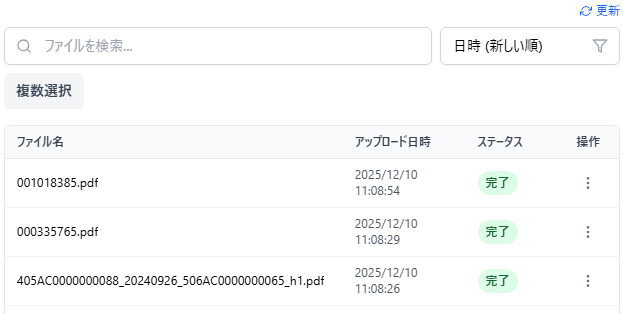
作成したベクトルストアを選択し、ファイルをアップロード後、「ベクトル化・登録」をクリックします。


ファイルのステータスが「完了」になることを確認します。
回答モデル選択
回答に使用するモデルを選択します。

カスタム指示入力
「カスタム指示」に、簡易AIエージェントに与える指示文を入力します。

作成
「作成」をクリックして簡易AIエージェントの作成は完了です。

ユーザー質問と回答
質問と回答のイメージは以下の通りです。

まとめ
ナレコムAI Chatbot の簡易AIエージェントは、アップロードされた文書を検索し、該当箇所を根拠として回答できるRAG機能を備えています。
この機能により、企業が保有する文書や公的資料を基にしたチャットボットを簡単に構築することができます。また、回答はドキュメントベースで生成されるため、LLMの一般知識や推測に依存せず、回答内容の根拠が明確になりやすいです。
おわりに
今回は簡易AIエージェントについてご紹介しました。
ナレコムAI Chatbot には他にも様々な機能が実装されています。
少しでも興味を持っていただけた方は、ぜひ下記リンクから詳細をご覧ください。