
こんにちは!中の人です。
前回までのレシピでは「Amazon CloudFront編」ということでお話していたかと思いますが、今回からのレシピでは「Amazon EC2編」ということで記述していきます。
以前のレシピで既に「 Amazon EC2インスタンスを立ちあげてみよう!~Amazon Linux編~ 」と題して、Amazon Linuxを使用したEC2インスタンスの起動方法について説明していますが、今回はそのUbuntu編です!
今回のレシピでは、EC2の公式OSイメージの1つであるUbuntuでEC2インスタンスを起動させてみたいと思いますが、その前にAmazon EC2に関する情報をご紹介します!
先日AWSより、Amazon EC2のM3インスタンス(エクストララージ、ダブルエクストララージ)が全リージョンで利用可能になりました。
また、Amazon EC2インスタンスのオンデマンド料金およびリージョン間のデータ転送料金が値下げされたと発表がありました。
今までだとAmazon EC2のM3インスタンスは米国東部リージョンでしか利用できませんでしたが、今回の発表により、アジア・ヨーロッパなどを含めた全リージョンでの利用が可能になります。
さらにAmazon EC2インスタンスのオンデマンド料金とリージョン間のデータ転送料金が値下げされたことで、より利用しやすくなったと感じます!
ハイスペックなインスタンスがこのように安価に使用できるというのは、嬉しいことですね!
※今回の発表の詳細に関するAWS公式ブログは こちら
さて、ここから本題に入りまして、実際にUbuntuでEC2インスタンスを起動させてみましょう!
- ManagementConsoleのServicesからEC2を選択します。
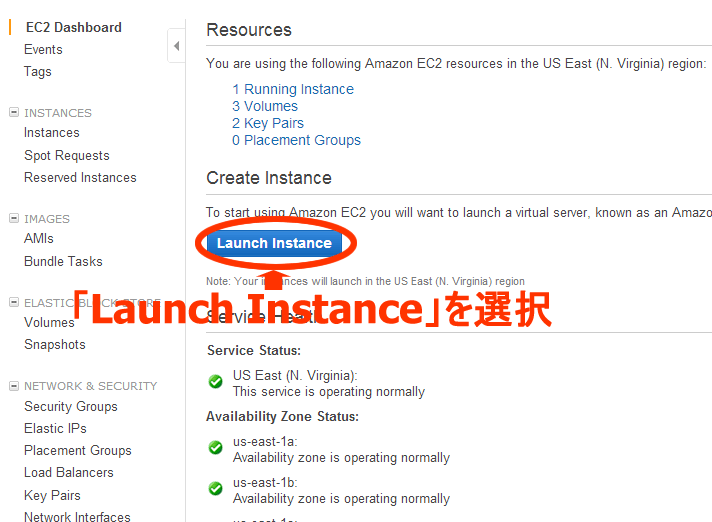
- EC2のサービスメニューより「Launch Instance」をクリックします。
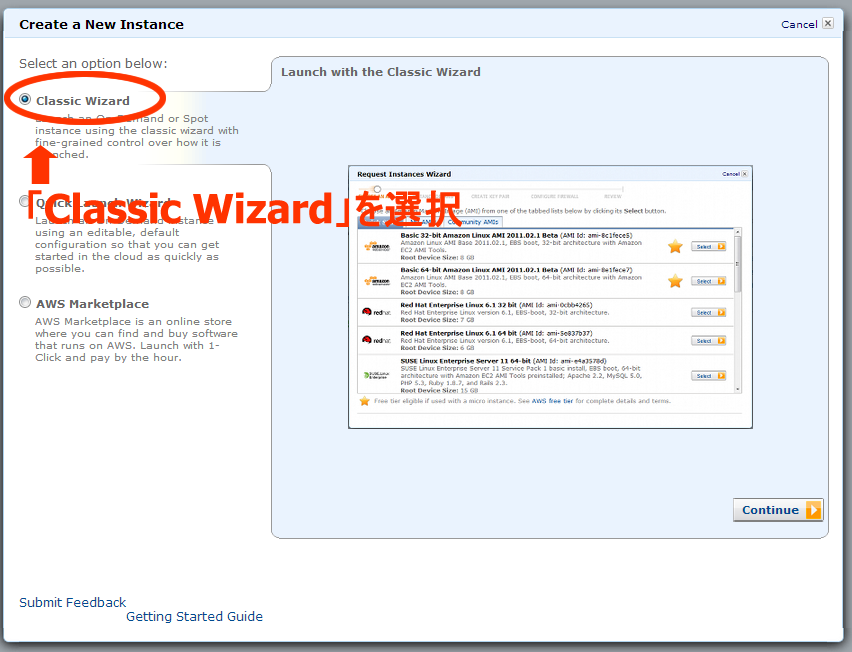
- 起動したメニューから「Classic Wizard」をクリックします。
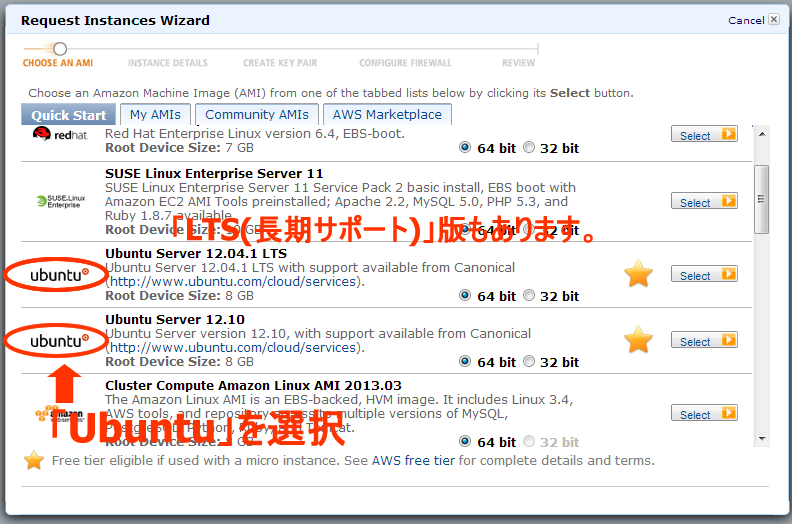
- Wizardから「Ubuntu」をクリックします。
通常の18ヶ月サポートでなく、LTS版(長期サポート:long term support)も提供されています。どちらも無償なので目的に合わせて選択します。
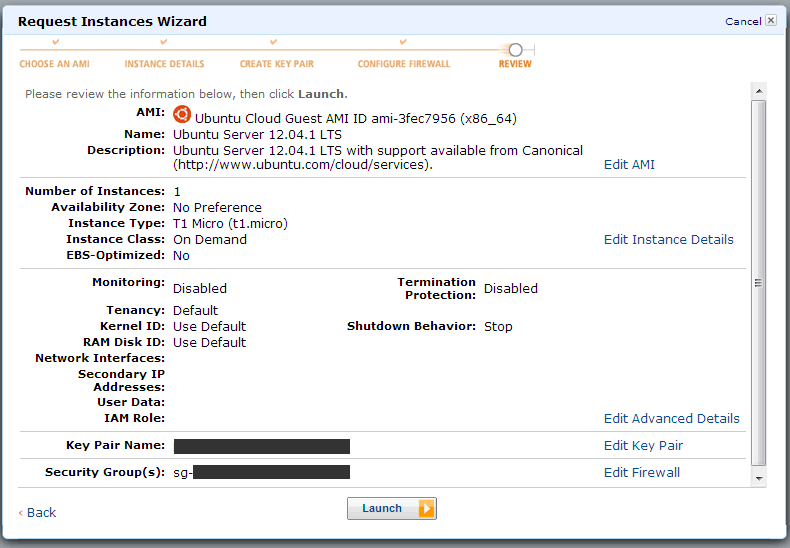
- 以後の設定はデフォルトのままで問題ありません。
- Reviewで問題なければ、「Launch」をクリックします。
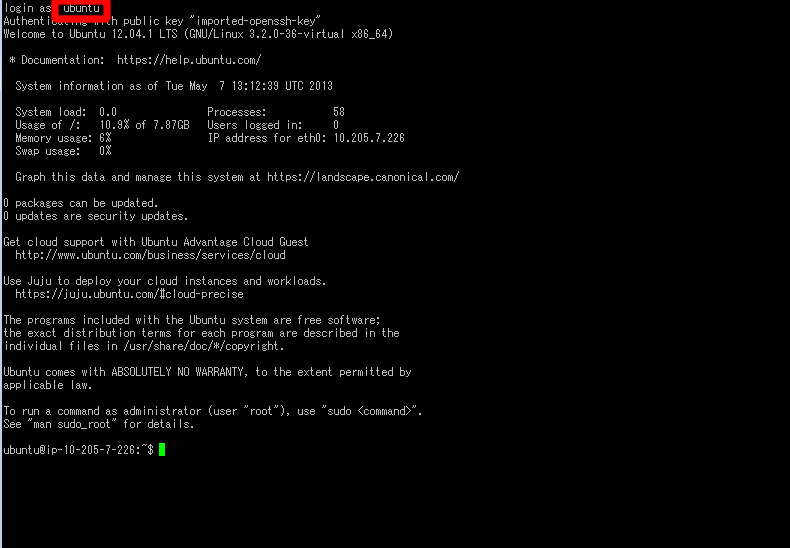
- EC2が起動したらPuTTY等から接続します。
Ubuntuの場合、ログインIDは「ubuntu」となります。
次回は、「 Amazon EC2編~EBSボリュームを追加してみよう!~ 」と題して、EC2インスタンスにEBSボリュームを新規追加してみたいと思います。
お楽しみに!

