
こんにちは! JQです。
前回は『 Amazon EMR編~ElasticMapReduceの使い方パート②~ 』ということで、実際にJob Flowを立ち上げるところまでをお話しました。
今回も引き続き、『Amazon EMR編~ElasticMapReduce使い方パート③~』と題して、出力した結果などを確認していきたいと思います。
前回起動したJob FlowのStateを確認
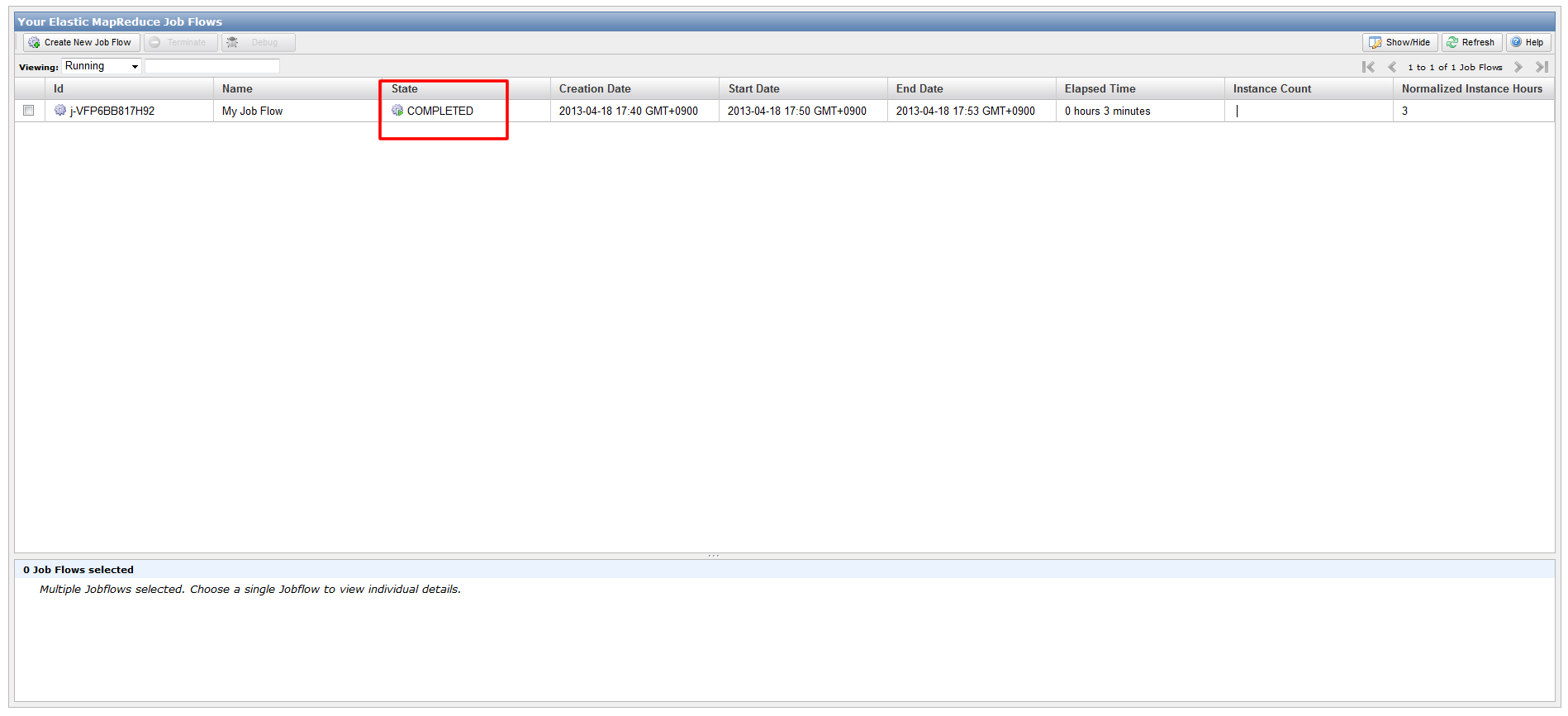
- まずは前回起動したJobFlowのStateを確認してみます。
「COMPLETED」になっていれば成功です。
詳細を確認
- Descriptionでは設定した内容を確認出来ます。
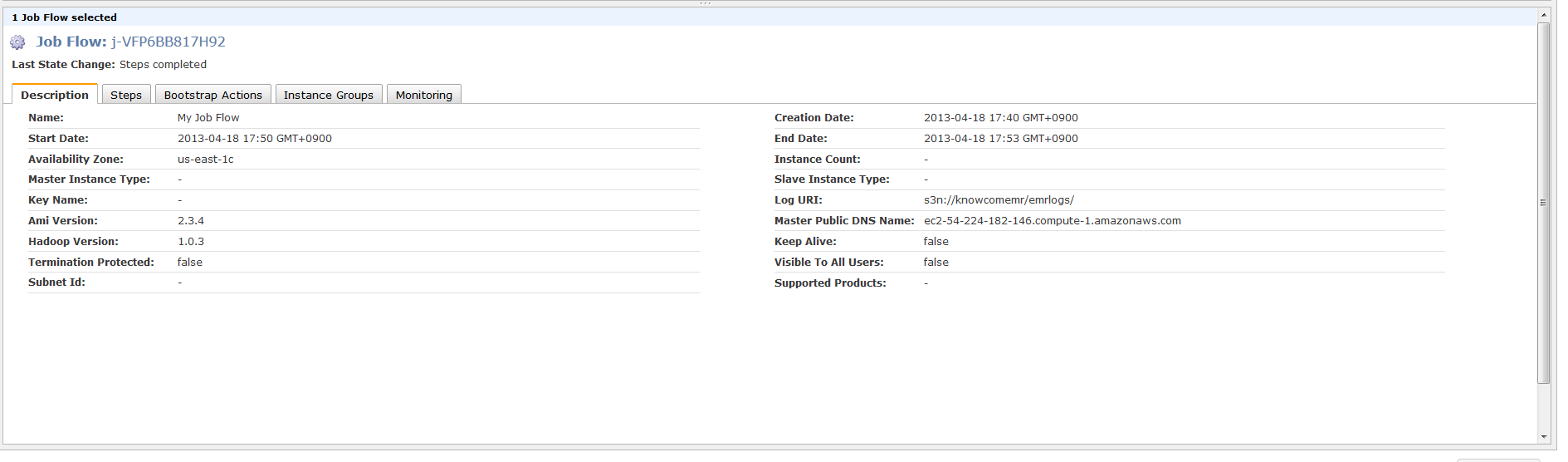
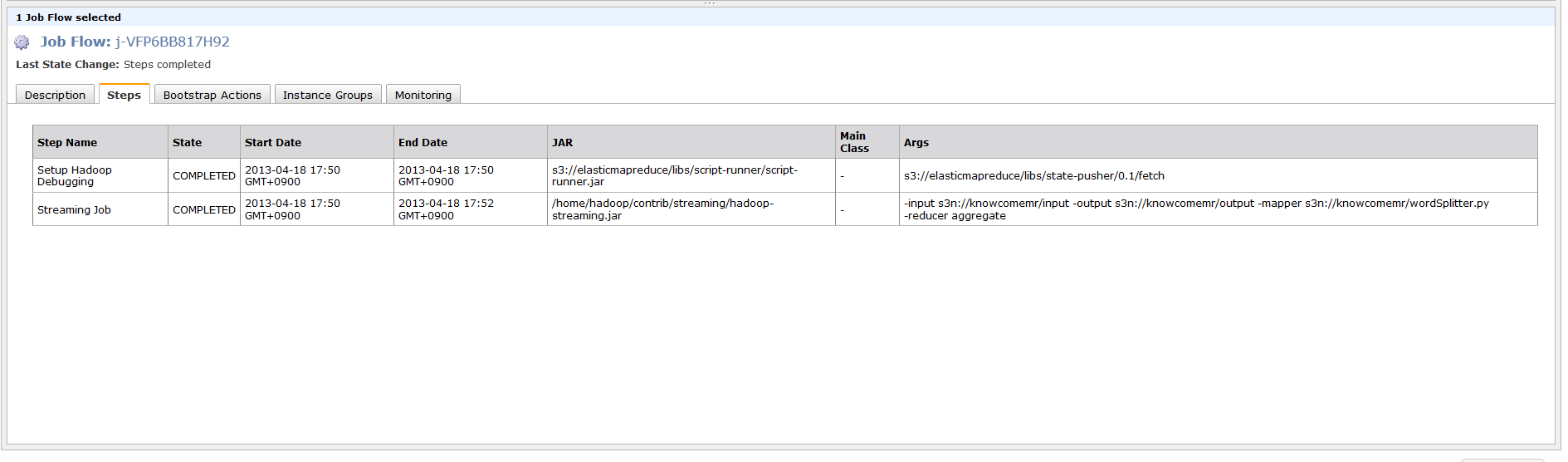
- StepsではJobFlowがどういうステップで行われたかが確認出来ます。
- Bootstrap Actionsは今回では利用していない為、空になります。
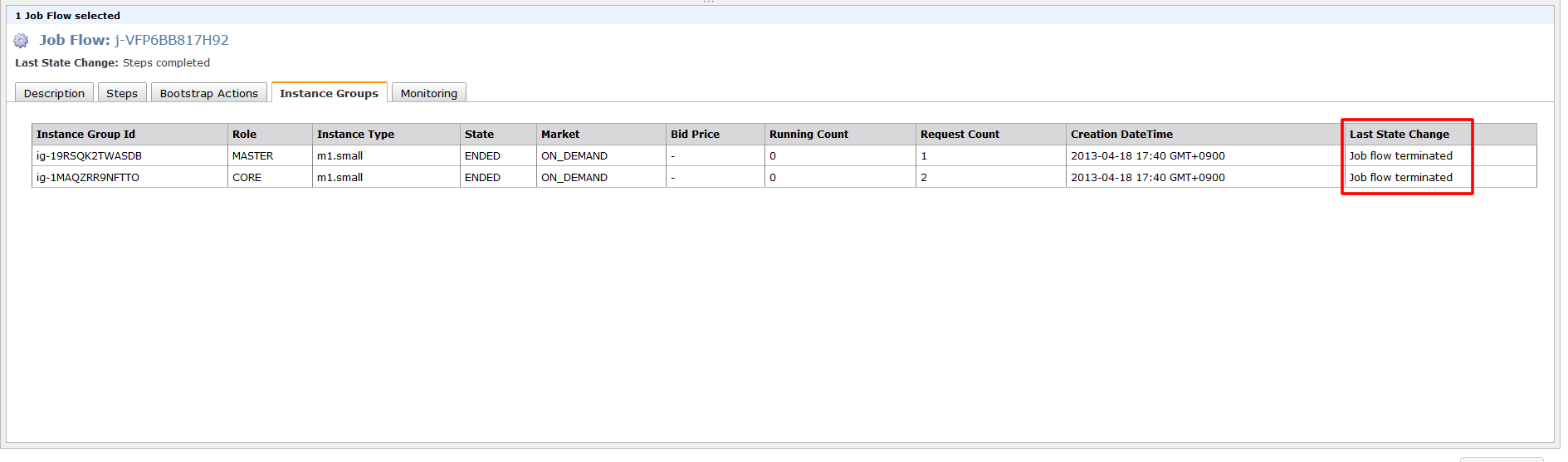
- Instance Groupsでは設定したインスタンスの結果を確認出来ます。
aliveオプションを設定していない為、終了後にTerminateされているのが確認出来ます。
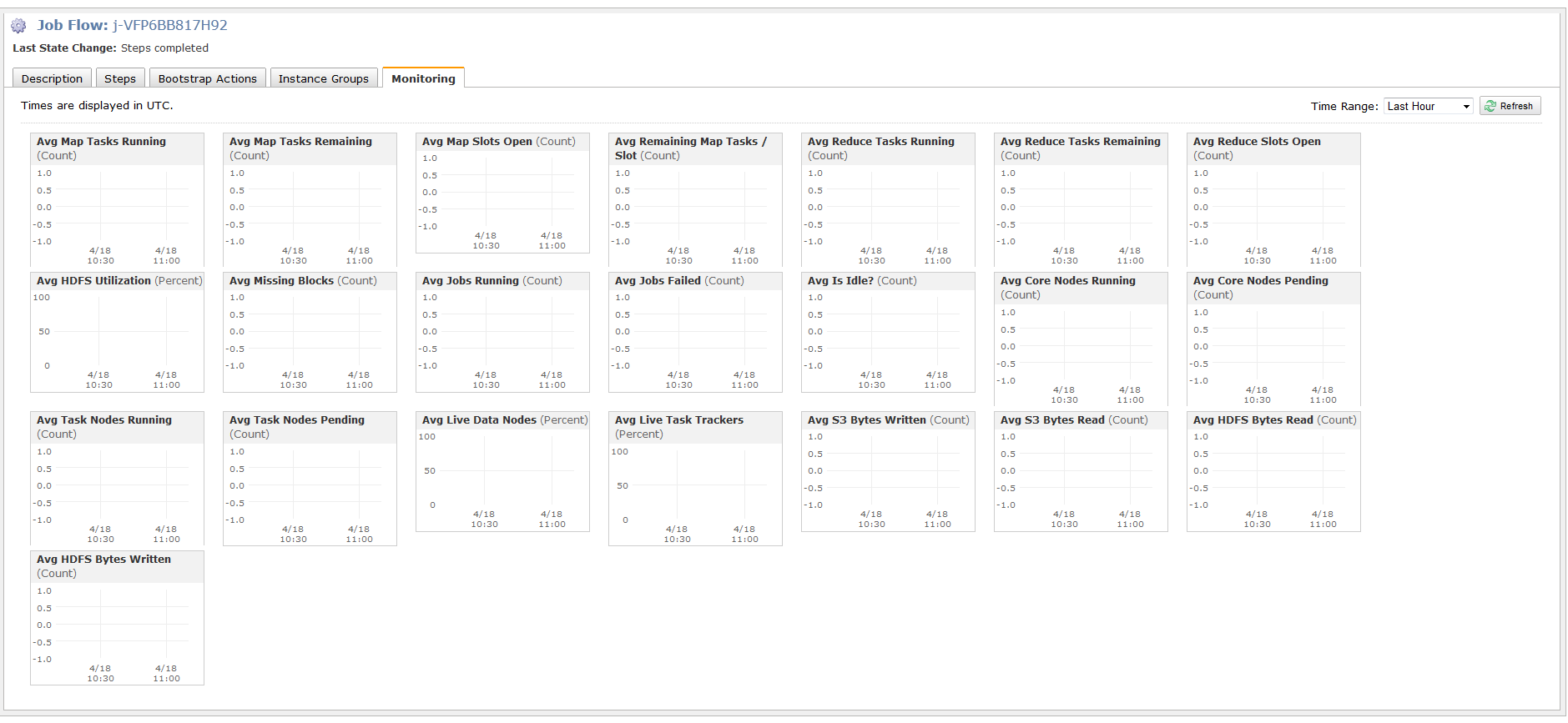
- Monitoringでは各種の数値を確認出来ます。
出力データの確認
それでは実際に出力されたデータを確認してみましょう。
- 出力先に指定したS3のパスにアクセスします。

- 上記の結果ファイルの「Part-xxxx」を右クリックからDownloadを選択して取得します。

取得結果をエディタ等で開いてみると次のように言葉を数えた結果になっていれば成功です!
また、“_SUCCESS”のファイルはJobFlowの結果を示すファイルになります。
・part-00000
1three 3・part-00001
1four 42one 13two 2・part-00002
1空の表示いかがでしたでしょうか?
次回は『 Amazon Redshift編~Redshiftをはじめてみよう!パート①~ 』ということで、お話していきたいと思います。
お楽しみに!

