こんにちは!中の人です。
『 Active Direcory on AWS~Active Directory導入編①~ 』では、Windows server 2012にActive Directoryをインストールする方法
『 Active Direcory on AWS~Active Directory導入編②~ 』では、Active Directoryドメインサービスをドメインコントローラーに昇格する方法
『 Active Direcory on AWS~Active Directory導入編③~ 』では、Active Directoryにユーザーを追加する方法
を紹介しました。
今回は『Active Direcory on AWS~Active Directory導入編④~』と題して、前回追加したユーザーでログインしてみます。
※Windows7での操作画面となります。
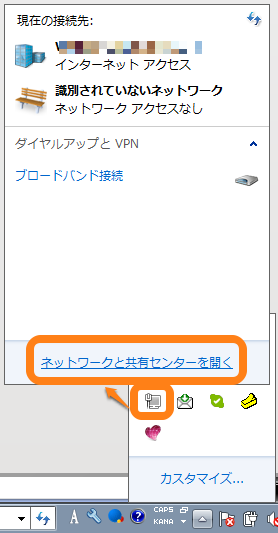
- まず、AWS上にあるEC2に対してドメイン参照できるようにするために、ネットワークの設定が必要です。
![ネットワークと共有センターを開く\] ](/images/2014/01/20140107-01-001.png)
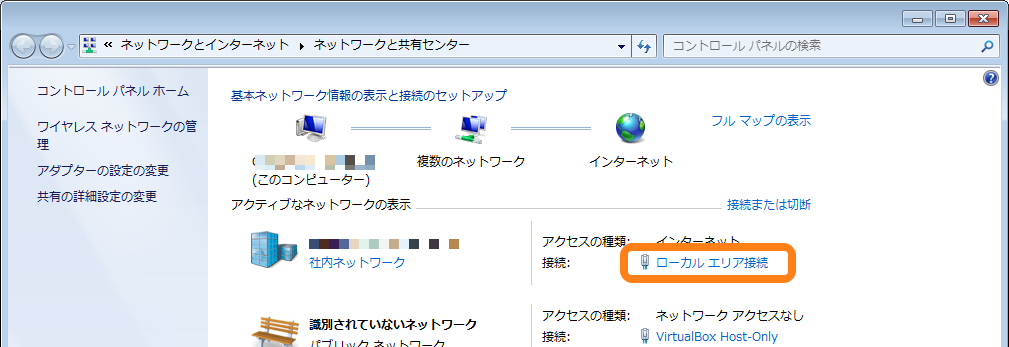
- “ネットワークと共有センター”画面で「ローカルエリア接続」をクリックします。
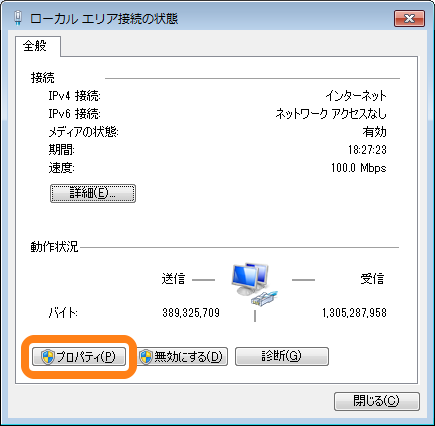
- “ローカルエリア接続の状態”画面で「プロパティ」をクリックします。
- “ローカルエリア接続のプロパティ”画面で「プロパティ」をクリックします。
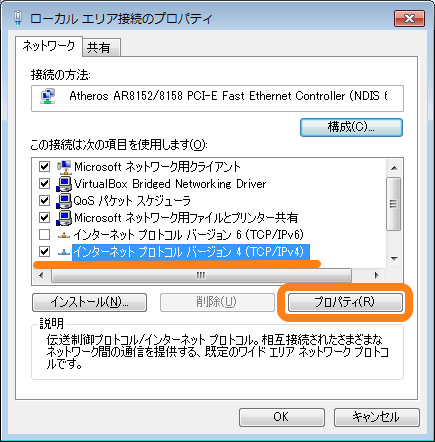
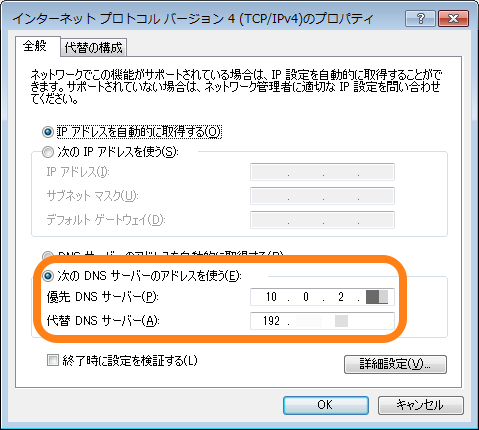
- “インターネット プロトコル バージョン4(TCP/IPv4)のプロパティ”画面のDNSサーバにAWS上のActiveDirectory用EC2を設定します。
代替DNSは既存のDNSサーバを指定してください
続いてシステムのドメインの設定を行います。
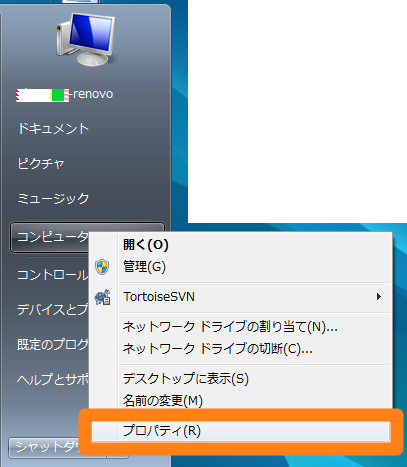
- スタートボタンを押し、右側”コンピューター”上で右クリックし「プロパティ」を選択します。
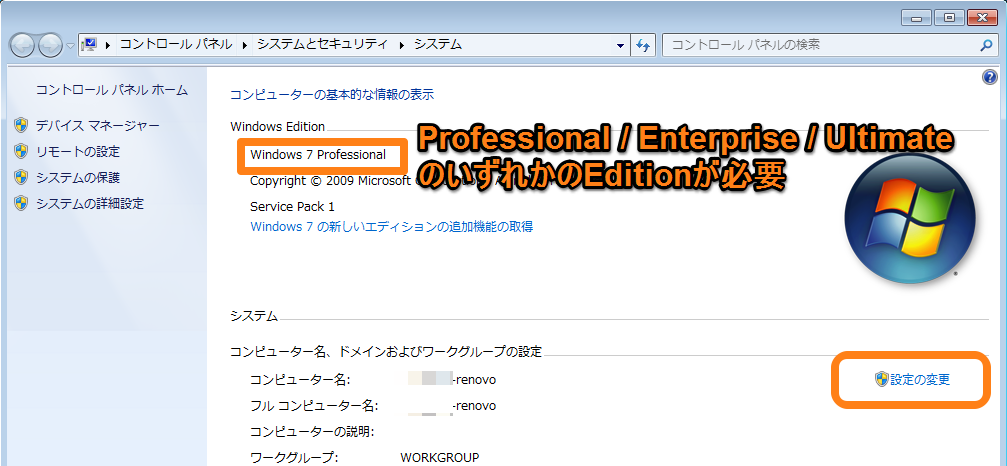
- “システム”が表示されるので、「設定の変更」をクリックします。
なお、Windows 7では、Professional, Enterprise, UltimateのいずれかのEditionが必要となります。
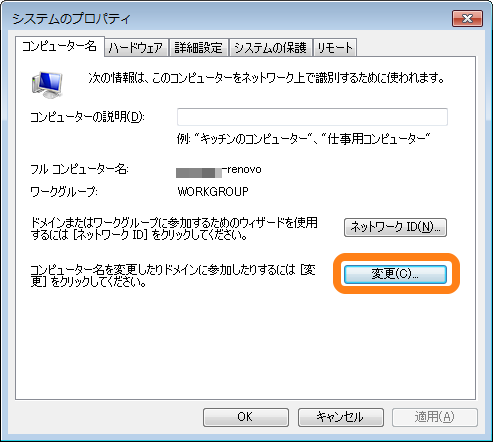
- システムのプロパティの「変更」をクリックします。
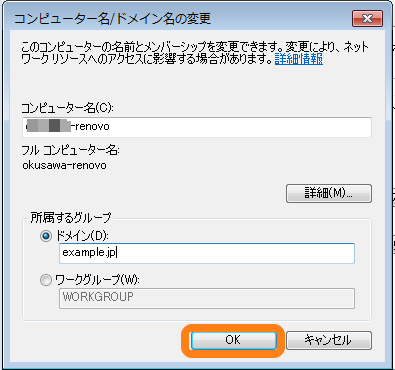
- 前回作成したドメイン”example.jp”を入力し、「OK」をクリックします。
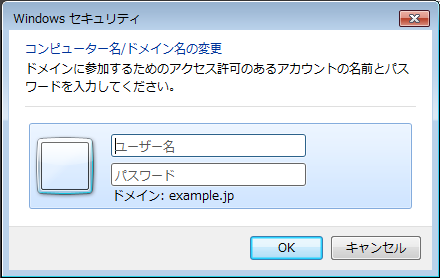
- ログイン画面が表示されますので、前回③アカウント情報を入力します。
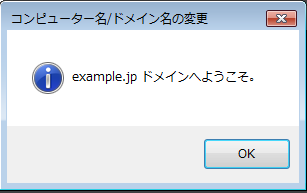
- ログインに成功すると以下の画面が表示されます。
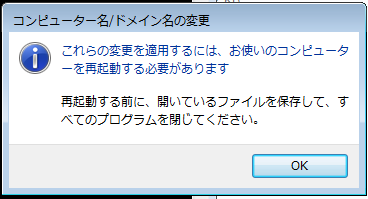
- 再起動を促されるので、再起動します。
再起動後にログイン画面が変わっていることが確認できます。
※Ctrl + Alt + Deleteを押さないとログイン画面が表示されません。

ログイン画面にもドメインでのログインが追加されています。
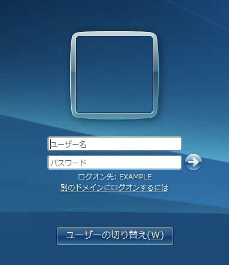
ログインすると何も設定されていない新しいユーザーでのログインが確認できます。

次回は『 EC2(Linux)への公開鍵設定を行う方法編 』と題して公開鍵未設定のEC2(Linux)に対して公開鍵認証方式にする方法を紹介します。
お楽しみに。